

Xでブログ記事のURLを投稿したら、サムネイルが大きく表示されない…
画像が半分だけ出て、右側に説明文みたいなものが表示される…
X(Twitter)でブログ記事のリンクを貼ったときに、
「サムネイルが大きく表示されない」
「画像が左半分だけで、右側にタイトルや説明文が出る」
という状態になることがあります。
この表示になる原因は、かなりシンプルです。
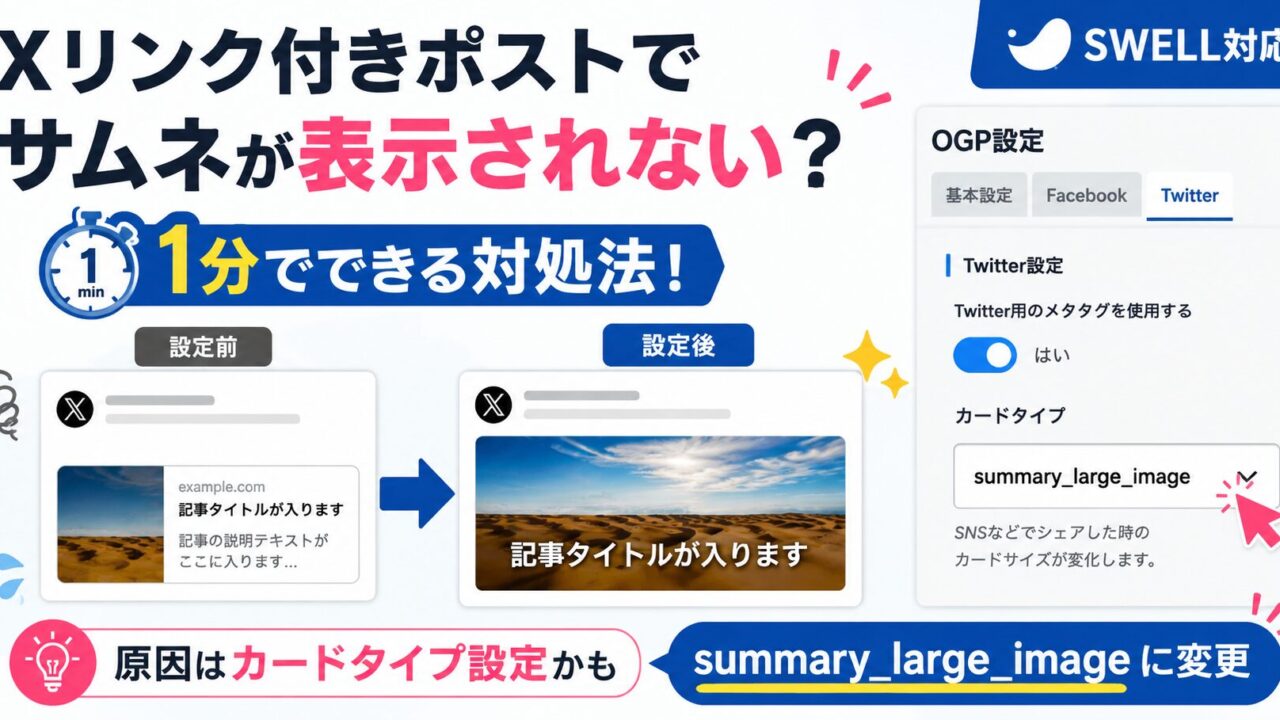
結論:Xカードの設定が「summary」になっている可能性があります。
大きいサムネイルで表示したい場合は「summary_large_image」に変更しましょう。
ワードプレスを使っている方は、SEO SIMPLE PACKのOGP設定から確認できます。
弱小ブログで勝つには穴場キーワードを攻めるのが一番効率的です。そこで今だけ無料で
・月10万円以上稼いだジャンル3つ
・コアアプデにも強い穴場ネタ&キーワード
・書くのがNGな記事
全てシェアします。以下リンクから今すぐお受け取りくださいませ。
Xでサムネイルが大きく表示されない原因
Xでリンク付きポストをしたときの表示には、大きく分けて2種類あります。
・summary
画像が小さめに表示され、横にタイトルや説明文が出るタイプ
・summary_large_image
画像が大きく表示されるタイプ
今回のように、
「サムネイル半分+説明文」
のように見えている場合は、X側で小さいカード表示として認識されている可能性があります。
なので、WordPress側で
カードタイプを「summary_large_image」に設定する
のが対処法です。
Xのサムネイルを大きく表示する設定方法
SEO SIMPLE PACKの設定を確認します。
手順① WordPress管理画面を開く
まずはWordPressの管理画面を開きます。
左側にメニューが並んでいる画面です。
手順② SEO PACKをクリックする
左メニューの中にある、
SEO PACK
をクリックします。
手順③ OGP設定をクリックする
SEO PACKを開いたら、
OGP設定
をクリックします。
OGP設定は、XやFacebookなどで記事URLをシェアしたときに、画像やタイトルをどう表示するかに関係する設定です。
手順④ Twitterタブをクリックする
OGP設定の画面を開いたら、
のタブをクリックします。
ここでXに投稿したときのカード表示を設定できます。
手順⑤ Twitter用のメタタグを「はい」にする
Twitter設定の中にある、
Twitter用のメタタグを使用する
を確認します。
ここが「いいえ」になっている場合は、
「はい」
に変更してください。
Twitter用のメタタグを使用する:はい
手順⑥ カードタイプをsummary_large_imageにする
次に、カードタイプを確認します。
ここが重要です。
カードタイプを「summary_large_image」に変更してください。
カードタイプ:summary_large_image
「summary」になっていると、Xでリンクを貼ったときに小さめのサムネイル表示になることがあります。
大きいサムネイルで見せたい場合は、
summary_large_image
を選びましょう。
手順⑦ 設定を保存する
最後に、
設定を保存する
をクリックします。
これを忘れると反映されないので注意してください。
① WordPress管理画面を開く
② SEO PACKをクリック
③ OGP設定をクリック
④ Twitterタブをクリック
⑤ Twitter用のメタタグを「はい」
⑥ カードタイプを「summary_large_image」
⑦ 設定を保存する
画像で手順を確認
以下の画像のように設定すればOKです。
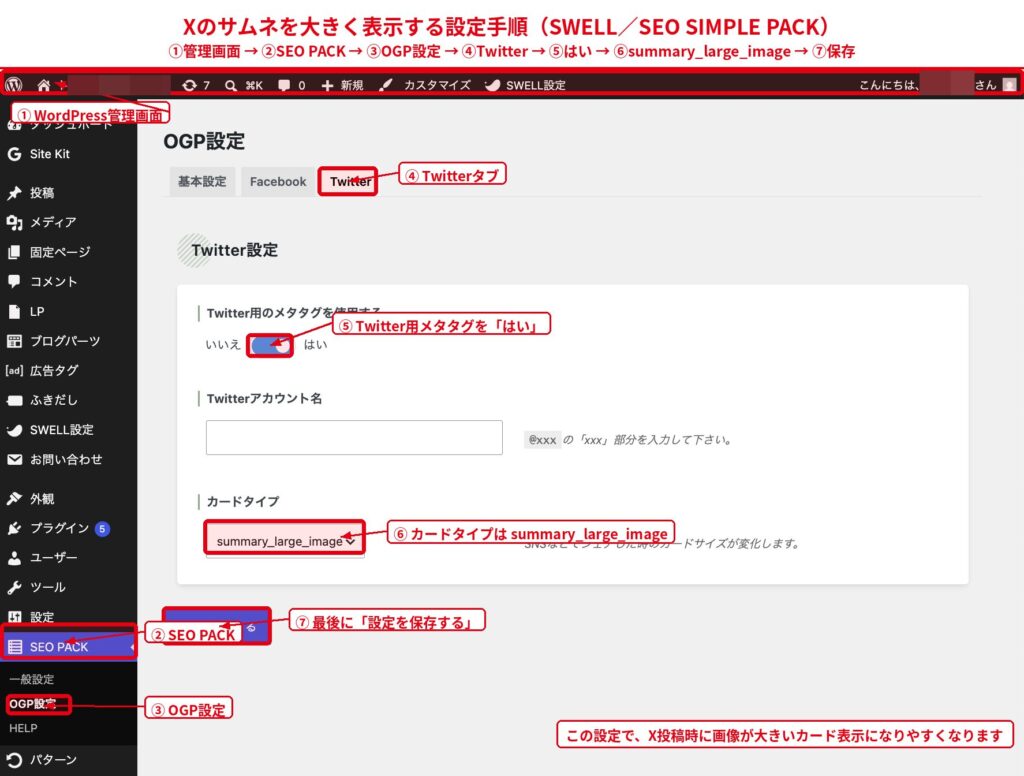
特に見るべきポイントは、
・SEO PACK
・OGP設定
・Twitterタブ
・Twitter用のメタタグを使用する:はい
・カードタイプ:summary_large_image
・設定を保存する
この6つです。
アイキャッチ画像のサイズも確認しよう
カードタイプを変更しても、画像サイズが合っていないとキレイに表示されないことがあります。
Xで大きく見せたい場合は、
1200×630px
くらいの横長画像がおすすめです。
おすすめ画像サイズ:1200×630px
比率:横長
設定場所:投稿編集画面のアイキャッチ画像
特にブログ記事のアイキャッチ画像が正方形だったり、縦長だったりすると、Xで表示されたときに見切れることがあります。
サムネイルをキレイに見せたい場合は、横長の画像を使いましょう。
記事ごとのアイキャッチ画像も確認する
Xで表示される画像は、基本的に記事のアイキャッチ画像が使われます。
なので、各記事の編集画面で、
アイキャッチ画像が設定されているか
も確認してください。
投稿編集画面 → アイキャッチ画像 → 画像を設定
アイキャッチ画像が未設定だと、別の画像が表示されたり、サムネイルがうまく出ないことがあります。
設定したのにXでサムネイルが変わらない時の対処法
設定を変えても、すぐにXで表示が変わらないことがあります。
これは、X側やサイト側に古い情報が残っている可能性があるためです。
少し時間を置いてからURLを貼り直す
まずは、5分〜10分ほど待ってから、もう一度XにURLを貼って確認してみてください。
すぐに反映されないこともあります。
キャッシュ系プラグインも確認する
キャッシュ系プラグインを使っている場合は、そちらのキャッシュも削除します。
たとえば、
WP Rocket
LiteSpeed Cache
WP Fastest Cache
などを使っている場合は、プラグイン側のキャッシュ削除も確認してください。
記事を更新する
対象の記事を開いて、
更新
を押すのもおすすめです。
OGP情報がうまく更新されることがあります。
それでも直らない時に見るポイント
ここまでやっても直らない場合は、以下を確認してください。
・SEO SIMPLE PACKが有効化されているか
・Twitter用のメタタグが「はい」になっているか
・カードタイプが「summary_large_image」になっているか
・記事にアイキャッチ画像が入っているか
・画像サイズが小さすぎないか
・キャッシュを削除したか
・X側の反映に少し時間がかかっていないか
特に多いのは、
設定を保存していない
アイキャッチ画像が未設定
キャッシュが残っている
この3つです。
まとめ
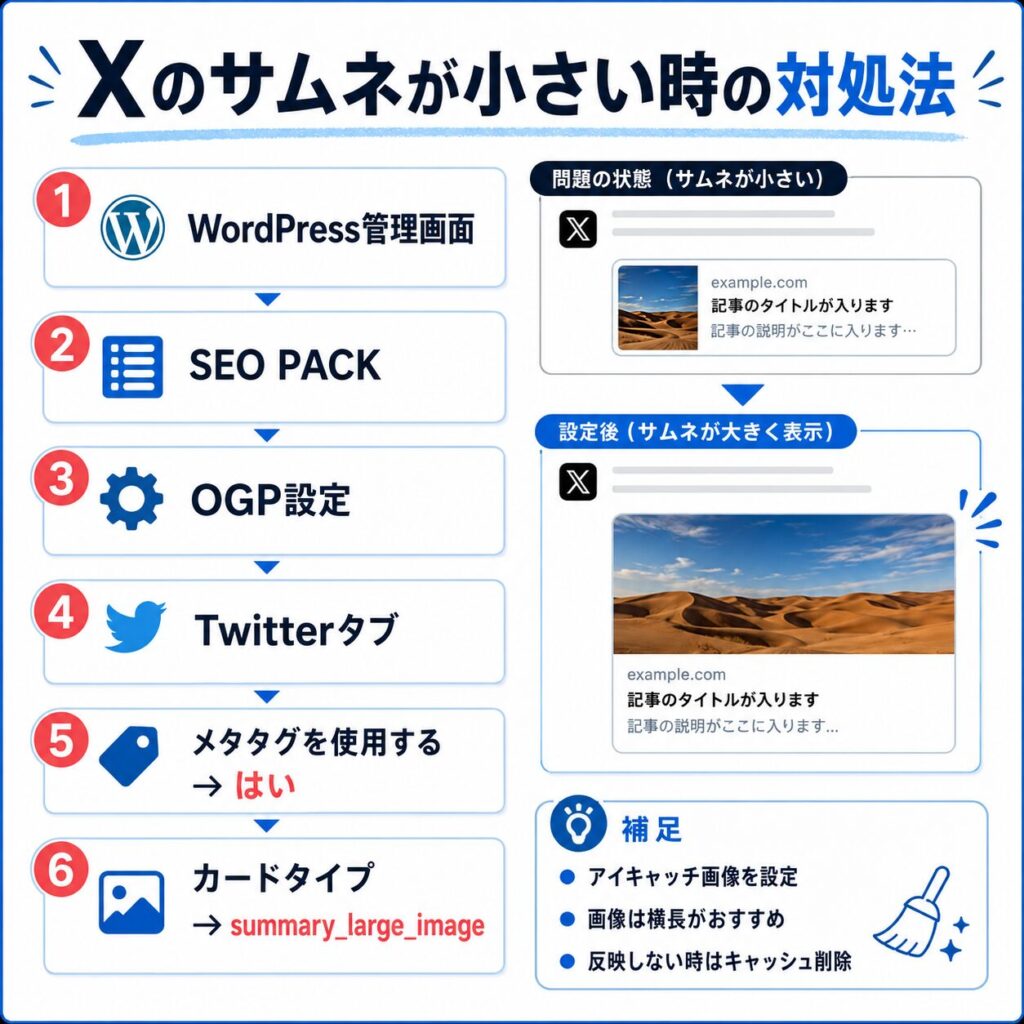
- Xでサムネイルが小さく表示される時は、カードタイプが原因の可能性がある
- SEO SIMPLE PACKのOGP設定を確認する
- Twitter用のメタタグを「はい」にする
- カードタイプを「summary_large_image」にする
- 設定後は必ず「設定を保存する」を押す
- アイキャッチ画像は1200×630pxの横長がおすすめ
- 反映されない場合はキャッシュ削除や記事更新も確認する
弱小ブログで勝つには穴場キーワードを攻めるのが一番効率的です。そこで今だけ無料で
・月10万円以上稼いだジャンル3つ
・コアアプデにも強い穴場ネタ&キーワード
・書くのがNGな記事
全てシェアします。以下リンクから今すぐお受け取りくださいませ。